Appearance
天衍汇接入 Codex(Windows)
本教程适合第一次使用 API 中转站、希望通过 CC Switch 将天衍汇接入 Codex 的 Windows 用户。
教程信息
- 预计用时: 5~10 分钟
- 完成效果: Codex 可以正常发送请求,并能在天衍汇的使用日志中看到调用记录
- 适用系统: Windows 10、Windows 11
- 更新时间: 2026 年 7 月 18 日
界面更新后,按钮位置可能略有变化,请以实际页面为准。
完整流程
注册并获取额度 → 创建 API 密钥 → 安装 Codex 和 CC Switch → 导入配置 → 启动 Codex 测试
常用入口
| 项目 | 用途 | 地址 |
|---|---|---|
| 天衍汇 New API 中转站 | 注册、充值、创建 API 密钥和查看日志 | 打开天衍汇 |
| Codex | 下载 Windows 版 Codex | OpenAI Codex 官方页面 |
| CC Switch | 下载并管理 Codex Provider 配置 | CC Switch 官方网站 |
| CC Switch Releases | 官方安装包备用入口 | GitHub Releases |
| 天衍会社群 | 获取活动倍率和服务通知 | 加入天衍会消息发布群 2 |
0. 开始前准备
开始操作前,请准备:
- 一台 Windows 10 或 Windows 11 电脑;
- 一个可正常登录的天衍汇账号;
- Codex 和 CC Switch 安装权限;
- 少量可用额度,或当前活动提供的体验额度。
本文中的“API 密钥”“API Key”和“令牌”都指用于身份验证和计费的密钥,后文统一称为 API 密钥。
1. 注册并获取额度
打开天衍汇 New API 中转站,完成注册并登录控制台。账户有可用余额后,才能正常调用模型。
1.1 联系工作人员领取体验额度或充值
注册后,可通过微信 it_mg_668 咨询当前体验额度及充值方式。体验活动和到账额度可能调整,以工作人员回复、控制台和群公告为准。

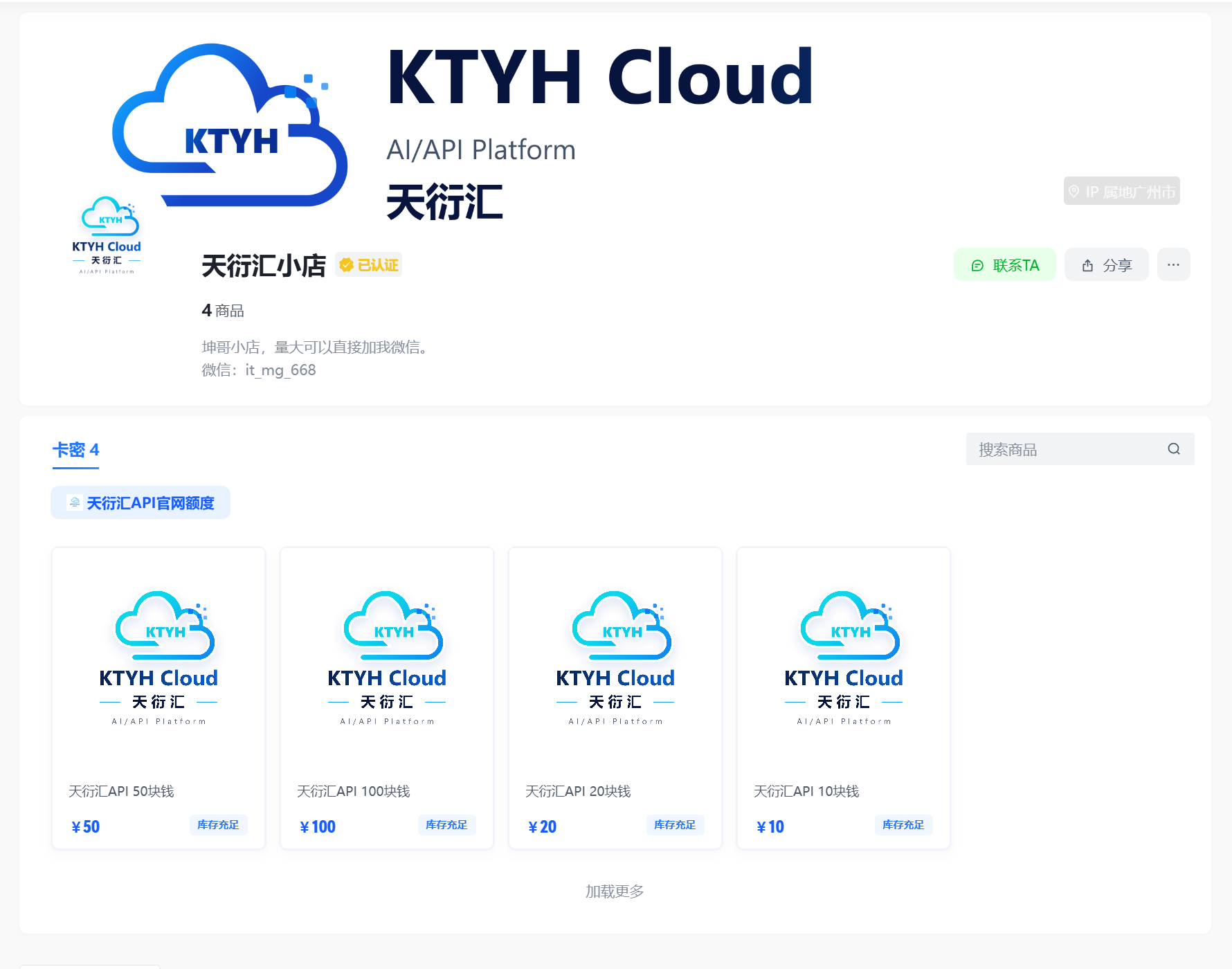
1.2 通过链动小铺购买额度
- 打开链动小铺额度充值页面;
- 选择所需额度并完成购买;
- 保存订单提供的兑换码;
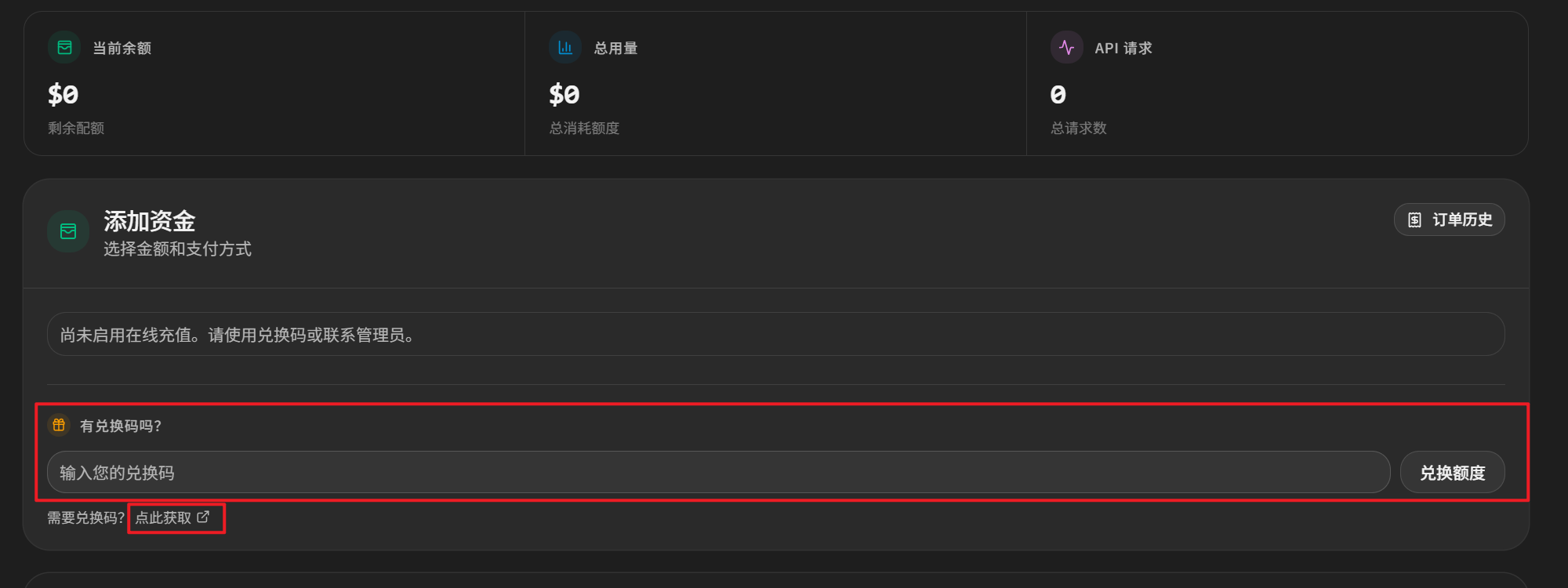
- 返回天衍汇控制台,在“钱包”或“兑换”页面填写兑换码;
- 提交后刷新余额,确认额度已经到账。
购买完成后,在天衍汇的兑换入口填写兑换码:
TIP
如果兑换后余额没有变化,请先核对兑换码和订单状态,再通过微信或 QQ 群提供订单号进行查询。
2. 创建 API 密钥
2.1 进入 API 密钥页面
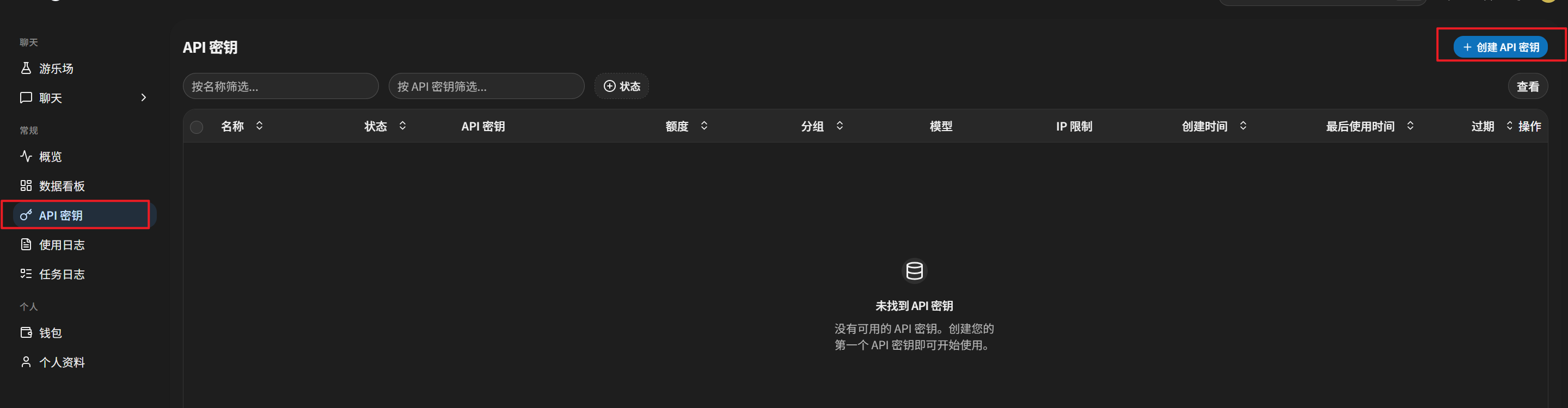
登录控制台后,在左侧菜单点击 “API 密钥”,然后点击右上角 “创建 API 密钥”。
2.2 填写密钥信息
创建时重点检查以下字段:
- 名称: 用于区分用途,建议填写
Codex-Windows,比随意命名更方便后续排查; - 分组: 决定可使用的模型、线路和计费倍率,应选择支持目标模型的分组;
- 过期时间: 长期自用可选择较长有效期,临时用途可设置明确的失效时间;
- 数量: 个人使用通常创建 1 个即可;
- 额度: 个人体验可以使用默认设置;用于自动化任务时,建议设置合理上限,避免异常调用持续消耗余额;
- 高级设置: 首次使用可保持默认,确有模型或 IP 限制需求时再调整。
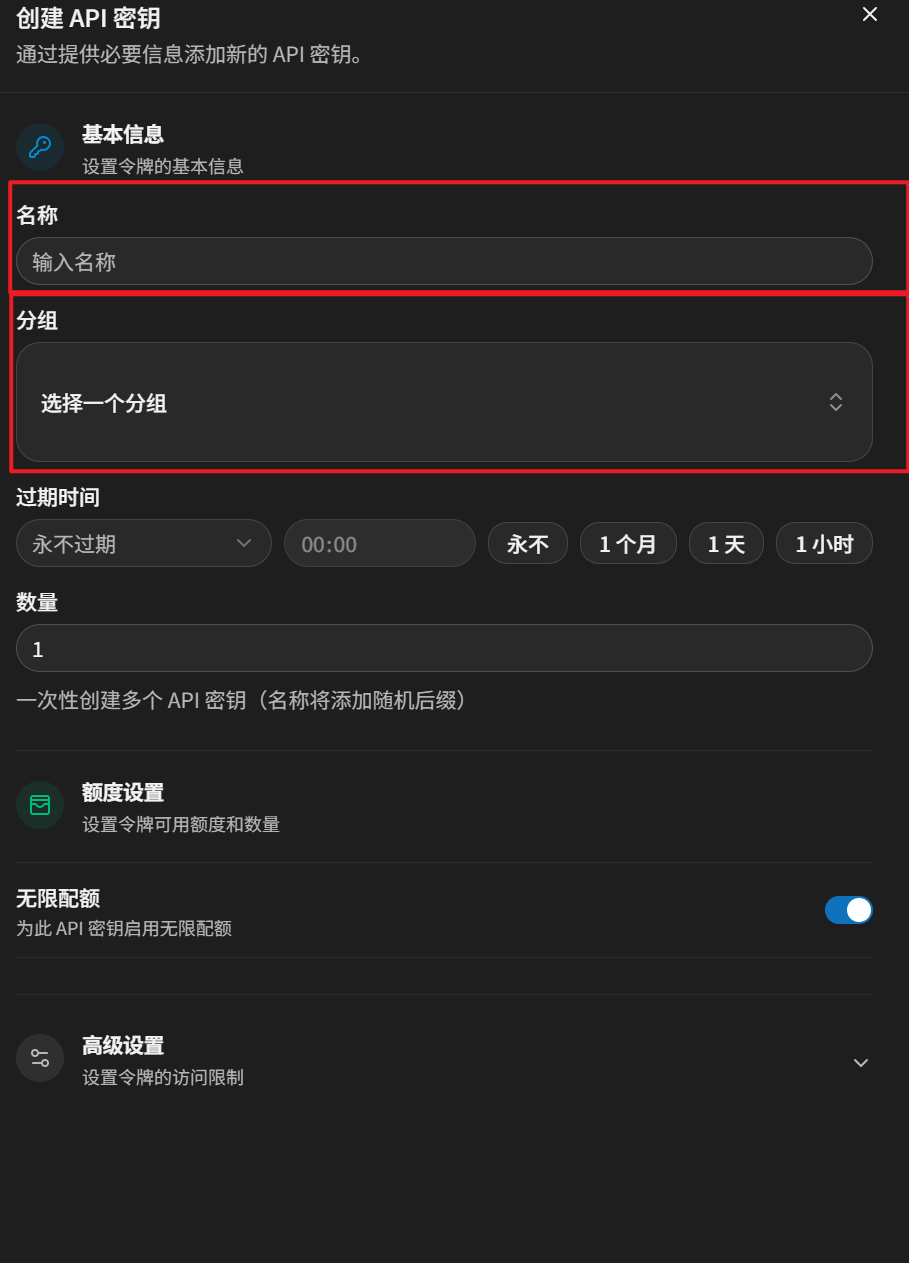
确认后提交创建。
保护 API 密钥
API 密钥相当于账户的访问凭证。请勿将完整密钥放入公开截图、公开仓库或群聊;发现泄露时,应立即删除旧密钥并重新创建。
分组选择
低倍率代表同等调用下的余额消耗通常更低,但不同分组支持的模型和线路可能不同。请先确认目标模型可用,再比较倍率。
3. 安装 Codex 和 CC Switch
3.1 安装 Codex
打开OpenAI Codex 官方页面,点击 “下载 Windows 版”,然后按安装向导完成安装。
如果 Codex 已经启动,可以先继续安装和配置 CC Switch;导入完成后再完全退出并重新启动 Codex。
3.2 安装 CC Switch
打开CC Switch 官方网站下载 Windows 版本。若官网入口暂时不便使用,也可前往GitHub Releases选择 Windows 的 .msi 安装包。
安装完成后建议先启动一次 CC Switch,确认软件可以正常打开。
4. 将 API 密钥导入 CC Switch
4.1 从天衍汇发起导入
回到天衍汇的 “API 密钥” 页面,在刚创建的密钥右侧点击 “更多操作”,然后选择 “CC Switch”。
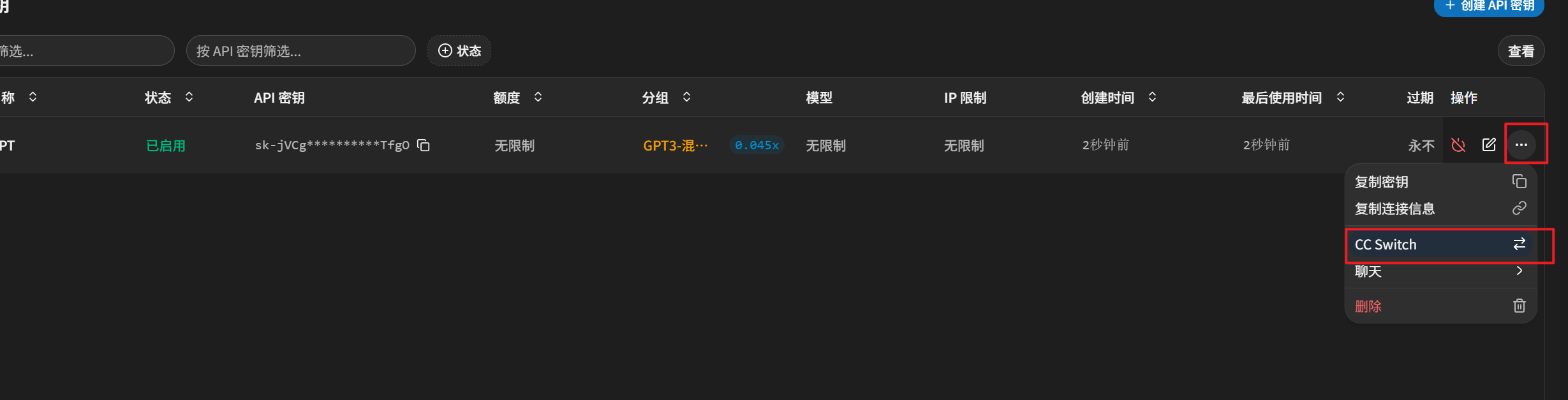
4.2 选择 Codex 和主模型
在弹窗中完成以下配置:
- 应用: 选择
Codex; - 名称: 建议填写
天衍汇-Codex,方便在 CC Switch 中识别; - 主模型: 选择当前分组明确支持的模型;
- 点击 “打开 CC Switch”。
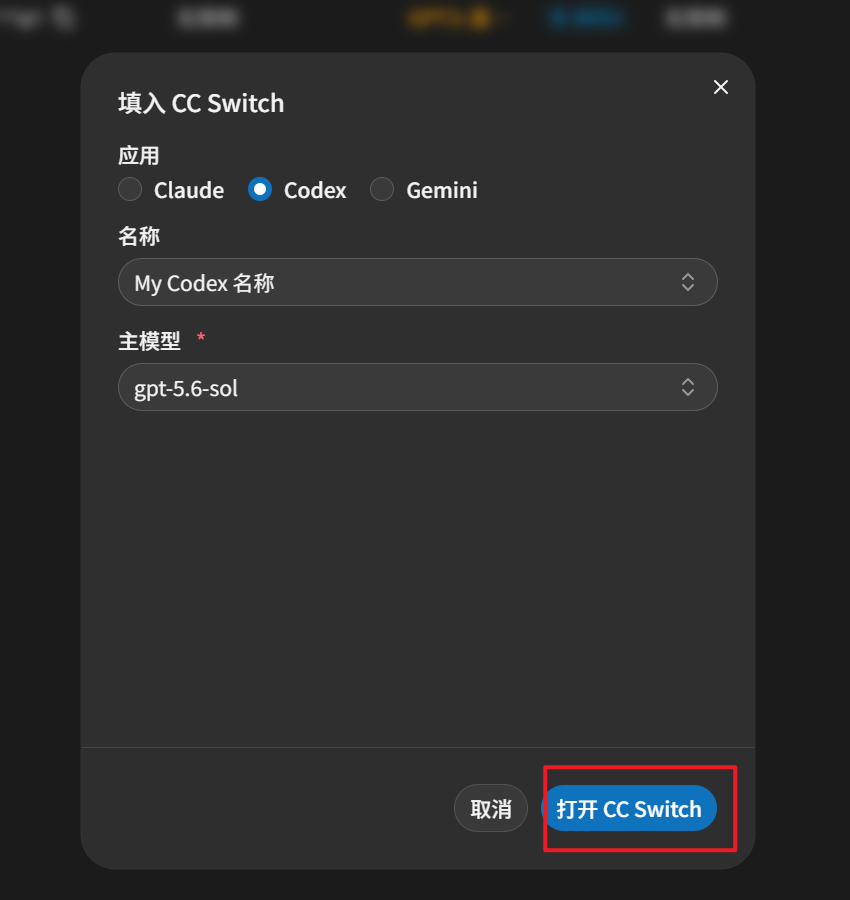
浏览器随后会询问是否允许打开 CC Switch,选择允许。CC Switch 启动后,确认 Provider(供应商配置)列表中已经出现刚才命名的配置,并将它切换为当前启用配置。
如果配置前已经打开 Codex,请完全退出 Codex 后重新启动,让新的 Provider 配置生效。
5. 验证是否接入成功
- 启动 Codex,进入一个测试任务;
- 在输入框发送:
只回复:连接成功; - 收到模型回复后,回到天衍汇控制台;
- 打开 “使用日志”,检查是否出现一条新的成功调用记录;
- 核对日志中的模型、Token 数量和消费额度是否符合预期。
同时满足以下两点,即表示完整链路已经跑通:
- Codex 能收到正常回复;
- 天衍汇使用日志中出现对应请求。
6. 常见问题
6.1 浏览器没有打开 CC Switch
- 确认 CC Switch 已安装并且可以手动启动;
- 重新点击 API 密钥右侧的“CC Switch”;
- 浏览器出现“是否打开外部应用”时选择允许;
- 仍未唤起时,先启动 CC Switch,再重新执行导入。
6.2 提示 401 或 API Key 无效
- 检查 API 密钥是否仍处于启用状态;
- 检查复制或导入的密钥是否完整;
- 删除 CC Switch 中的旧配置,再从控制台重新导入一次;
- 如果密钥曾经公开,请删除旧密钥并创建新密钥。
6.3 提示 403、模型不存在或模型不可用
这通常表示当前分组没有提供所选模型。回到 API 密钥页面检查分组支持范围,或在 CC Switch 中选择该分组实际支持的主模型。
6.4 提示 429、请求过多或线路繁忙
稍后重试并减少同时发起的任务数量。若问题持续,可查看群公告中的线路状态,或切换到其他可用分组。
6.5 提示余额不足
检查账户余额、API 密钥额度上限和当前分组倍率。充值或调整额度后,再重新发起测试请求。
6.6 切换配置后 Codex 没有变化
在 CC Switch 中确认目标配置已经切换为当前启用状态,然后完全退出 Codex(包括后台进程)并重新启动。
7. 倍率和 Token 消耗说明
活动期间可能出现约 0.04×、0.01× 或其他特惠倍率分组。根据历史体验进行粗略估算,2 元额度在部分使用场景中的量级参考如下:
| 活动倍率 | 历史体验估算 | 说明 |
|---|---|---|
约 0.04× | 约 150 万 Token | 仅作为体验量级参考 |
约 0.01× | 约 650 万 Token | 仅作为体验量级参考 |
实际消耗还会受到以下因素影响:
- 所选模型的输入和输出价格;
- 输入 Token 与输出 Token 的比例;
- 上下文长度和缓存命中情况;
- 当前分组的实时倍率与计费规则。
WARNING
表格中的数字不代表固定可用量,最终以控制台余额变化和使用日志为准。活动分组的上架时间、倍率和模型范围,以控制台和群公告为准。
8. 活动通知与联系方式
- QQ 群:天衍会消息发布群 2;
- 微信:it_mg_668;
- 中转站:https://kktyh.com。
社群会发布活动倍率、线路状态和服务通知。遇到充值、兑换或分组问题时,建议同时提供订单号、报错时间和错误提示,便于快速查询。